我剛才學會了什麼?
排列是「執行順序」;修改文字與燈色是「設定參數」;走方形時重複同一組動作,是「重複執行」。先透過觀察理解,再進入實際器材。


選分類,再點積木加入。
像排句子一樣,程式從上到下執行。先試兩三個積木就好!
文字、燈色可以直接修改。
每次執行都從起點開始,最多 20 個積木;重設機器人會保留您的程式。
執行時,觀察目前積木與機器人動作。
循序挑戰直線搬運、轉彎與A/B配送,從第一關開始。
進入 MARC 地圖挑戰 ▶把「顯示文字」改成您的名字或隊名,按執行;再加入一個燈色積木,做出專屬的打招呼方式。
你會發現:程式是依順序執行的指令,每個指令都能帶來不同回應。
排列是「執行順序」;修改文字與燈色是「設定參數」;走方形時重複同一組動作,是「重複執行」。先透過觀察理解,再進入實際器材。
先請學生預測結果,再執行驗證;交換兩個積木的順序,看看結果有何不同。接著畫出路線、找出錯誤,讓學生說明修改理由。
看入門任務示例 ↗可先討論教師研習或學生入門活動。實體 MATRIX 課程將另外確認軟體、器材、操作方式與活動安排。
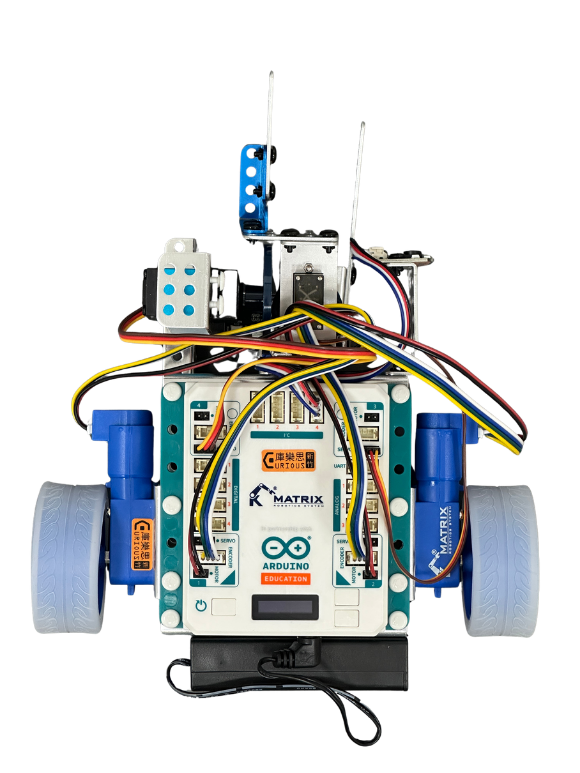
討論學校體驗活動 ↗視覺參考:MATRIXblock 官方積木文件。互動角色使用 MATRIX R4 機器人實拍圖片。
三個積木已排好:顯示文字 → 亮綠燈 → 前進。先猜結果,再按下方按鈕。
① 點選積木加入 ② 用 ↑ ↓ 調整順序,也可拖曳排序 ③ 按「執行程式」,看看會發生什麼。
參考 MATRIXblock 的積木造型與 Scratch 的角色舞台概念。本頁為簡化網頁模擬,無須連接設備;不是官方編輯器,效果不代表實機表現。